ChatGPT、Gemini、Claude、Copilot――2026年現在、ブログ記事の作成に使える生成AIは数えきれないほど増えました。「AIを使えばブログが楽になるらしい」と聞いて調べてみたものの、どれを使えばいいのか結局わからない。そんな状態で止まっている方は多いのではないでしょうか。
この記事は、AIツールの機能比較やランキングではありません。SE歴20年・副業ブログ運営中の筆者が実際にClaudeというAIを使い、キーワード選定から下書き投稿まで全工程を回してみた実践記録です。便利だった点も困った点も隠さず書いています。AIでブログを始めたいけど最初の一歩が踏み出せない方の判断材料になれば幸いです。
AIでブログを書きたいけど何を使えばいいかわからない人へ
2026年4月時点で、ブログ記事の作成に使える主なAIだけでもChatGPT、Gemini、Claude、Copilot、Perplexityと多岐にわたります。それぞれ無料プランがあり、どれも「記事が書ける」とうたっています。選択肢が多すぎて比較記事を読んでも決められない、という状況は珍しくありません。
筆者も同じ状態でした。最終的に選んだのはClaudeですが、「Claudeが最高だから」ではなく「たまたまClaudeを使い始めて、そのまま全工程を回せた」というのが正直なところです。この記事では、そのリアルな経緯と実際の運用方法をそのままお伝えします。
筆者がClaudeを使い始めた経緯
生成AIの話題をニュースやCMで頻繁に見かけるようになり、興味本位でGenSpark(ジェンスパーク)というAIプラットフォームを触り始めたのがきっかけです。
以前にもサイト運営をしていた時期がありましたが、構成検討や執筆、画像準備といった作業に時間を取られて続きませんでした。生成AIでその負担が減らせると感じ、2026年2月にサイト運営を再開しています。今思えばこの生成AIの流れに乗るために課金する材料を集めていたような節もあります。
GenSparkのAIチャットでは複数のモデルを選択して使えます。公開ベンチマークを見比べた結果、最もスペックが高そうだったClaude Opus 4.6を選び、そのままブログ運営の全工程で使うようになりました。GenSparkの有料プラン(Plus)ではAIチャットがクレジット消費ゼロの無制限利用になるため、記事作成を頻繁に行う筆者にとってコストパフォーマンスは高く、課金判断の詳細はGenspark有料版レビューにまとめています。

Claudeはブログ記事の執筆だけでなく、コーディングでも強力です。Claude無料版を使って業務システムを2週間で開発した全工程をバイブコーディングの実践記にまとめています。
その後Claude Codeに移行してWebサービス開発まで発展した。コスト管理・暴走対策を含む個人開発の実録に続きがある。
2026年4月にはOpus 4.6の後継となるOpus 4.7が料金据え置きでリリースされた。副業開発でのSonnet/Opusの使い分け基準はOpus 4.7の副業開発での使い分けで整理している。
Claudeでブログ記事を作る具体的な手順
筆者がClaudeを使ってブログ記事を1本公開するまでの流れを紹介します。すべてAIに丸投げではなく、自分で判断する部分とAIに任せる部分を分けて運用しています。
キーワード選定──自分の経験とAIの両方で洗い出す
キーワードは自分の経験から「これを知りたかった」という実感をベースに候補を出す場合と、Claudeに関連キーワードを洗い出してもらう場合があります。最終的にどのキーワードで書くかは自分で決めます。自分が実体験として語れるテーマかどうかが判断基準です。
記事構成・本文・HTML生成をAIに任せる
キーワードが決まったら、自分の経験や伝えたいことをClaudeにインプットし、記事構成を作ってもらいます。構成段階で内容の不整合や意図と異なる解釈がないかをチェックし、修正を指示します。
構成確定後は本文執筆からHTML化まで一気に依頼します。WordPressのCocoonテーマに対応したブロック構文で出力させるため、コピー&ペーストで綺麗に整形された記事ができあがります。
スプレッドシートからMake経由でWordPressに自動投稿
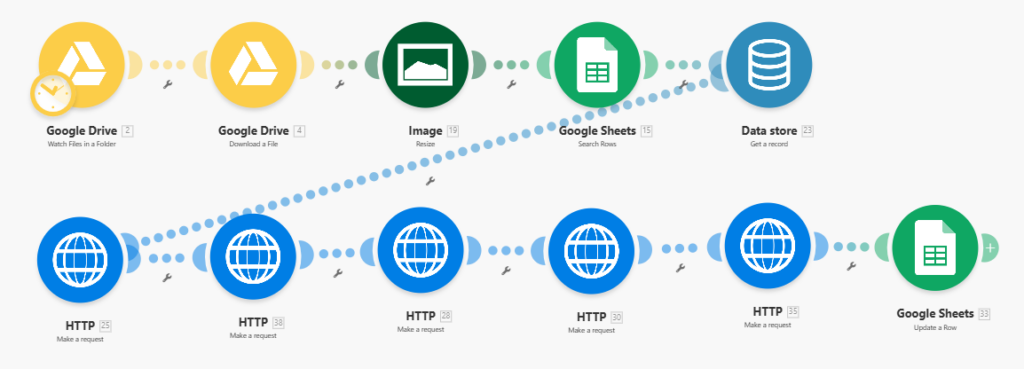
生成されたHTMLはGoogleスプレッドシートに転記し、Make(旧Integromat)でWordPressに下書き投稿しています。タイトル、本文、スラッグ、カテゴリーなどを1行にまとめておけば、ボタンひとつで下書きが作成される仕組みです。

graph TD
    A["キーワード選定"] --> B["記事構成の作成"]
    B --> C["本文・HTML生成"]
    C --> D["スプレッドシートに転記"]
    D --> E["アイキャッチ画像作成"]
    E --> F["Google Driveに<br>アイキャッチをアップ"]
    F --> G["Make検知 →<br>アイキャッチ付きで<br>WordPress下書き投稿"]
    G --> H["プレビュー確認・編集"]
    H --> I["公開"]
    A -.- A1["自分の経験 +<br>Claudeで候補洗い出し"]
    C -.- C1["Cocoonブロック構文で<br>HTML出力"]
    E -.- E1["Canvaテンプレートで<br>統一デザイン"]
    F -.- F1["Driveアップが<br>Makeのトリガー"]
    style A fill:#e3f2fd,stroke:#90caf9
    style B fill:#e3f2fd,stroke:#90caf9
    style C fill:#e3f2fd,stroke:#90caf9
    style D fill:#fff3e0,stroke:#ffcc80
    style E fill:#fff3e0,stroke:#ffcc80
    style F fill:#fff3e0,stroke:#ffcc80
    style G fill:#e8f5e9,stroke:#a5d6a7
    style H fill:#fff3e0,stroke:#ffcc80
    style I fill:#f3e5f5,stroke:#ce93d8
    style A1 fill:#fafafa,stroke:#e0e0e0
    style C1 fill:#fafafa,stroke:#e0e0e0
    style E1 fill:#fafafa,stroke:#e0e0e0
    style F1 fill:#fafafa,stroke:#e0e0e0
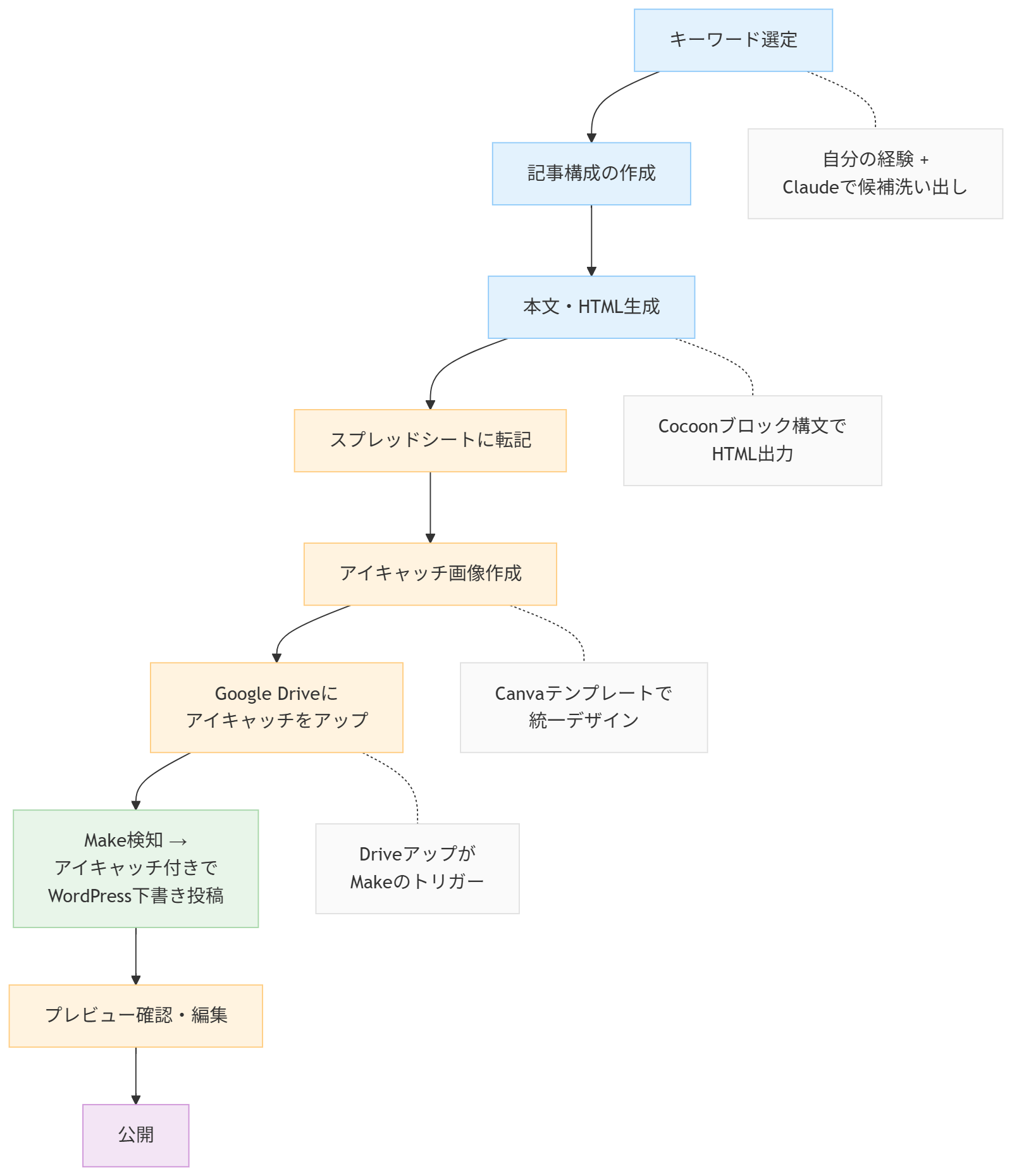
青がAI支援工程、緑が自動化工程、オレンジが手動工程です。スプレッドシートに記事データを転記した後にCanvaでアイキャッチ画像を作成し、Google Driveにアップロードすると、Makeがそれを検知してアイキャッチ付きのWordPress下書き投稿を自動生成します。
Makeを使った自動投稿の全体設計に興味がある方もいるかもしれません。ブログ公開からX投稿まで自動化する具体的なシナリオ構成はMake副業自動化入門|ブログ→X投稿を自動化した全手順で解説しています。
プレビュー確認とアイキャッチ画像の選定
下書きがWordPressに投稿されたら、プレビュー画面で表示を確認します。見出しの階層、装飾ブロックの表示崩れ、文章のつながりなどを目視でチェックし、必要に応じて手動で修正します。AIの出力をそのまま公開することはほぼありません。
アイキャッチ画像は当初GenSparkの画像生成機能で作成していましたが、文字の崩れや構図の問題があり、現在はCanvaでテンプレートベースで作成する運用に切り替えています。テンプレートにタイトルとステップ文言を流し込むだけで統一感のあるアイキャッチが完成します。AI画像生成ツールの比較と筆者が辿り着いたワークフローはAI画像生成でアイキャッチ作成|無料5ツール比較で詳しく紹介しています。

公開後に記事間の不整合が見つかった場合は、Claudeに調査を依頼しますが、修正の反映は手動で行っています。
AIブログの書き方で感じたデメリットと対処法
便利な点が多い一方で、困ったことも正直にあります。GenSpark経由で使っているため、問題の原因がClaude側かGenSpark側か切り分けできていない部分もあります。
同じ文言の繰り返し・コンテキスト忘れ
同じフレーズが重複して出力されることがあります。原因は特定できておらず、有効な対処法も見つかっていません。都度手動で削除しています。
また、同じチャットで長く会話を続けていると、序盤に共有した情報が抜け落ちることがあります。「さっきと同じ形式で続けて」と指示しても体裁の異なる結果が返ってきます。重要な情報はプロンプトに都度再掲して対処していますが、手間は増えます。
アイキャッチ画像が1回で期待通りにならない
当初はAIに画像生成プロンプトを作らせてGenSparkで生成していましたが、文字の崩れや非現実的な構図が頻発し、1回で想定通りになることはまれでした。この問題はAI画像生成ではなくCanvaのテンプレートでアイキャッチを作成する方式に切り替えることで解決しています。AI画像生成の限界と代替ワークフローの詳細はアイキャッチ作成ツール比較記事にまとめました。
画像生成AI以外のアプローチとして、Claude DesignでHTMLベースのアイキャッチ素材を作りブラウザでスクショする手順もある。検証結果はClaude Designの実測レポートにまとめた。
対処できたこと・できていないこと
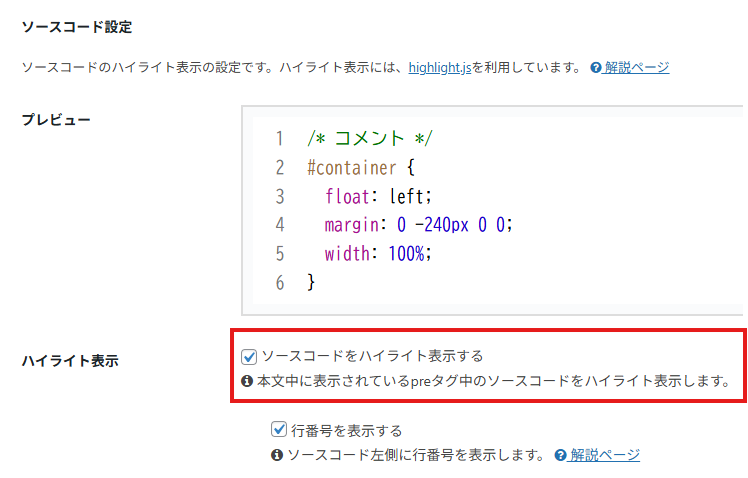
コードの出力が1行に詰め込まれて読みにくい問題は、出力ルールの再定義で改善しました。コードブロックに言語クラスを付与し、Cocoonのシンタックスハイライト機能を有効にすることで視認性が大幅に向上しています。
文言の重複やコンテキスト忘れは現時点で根本的な対処ができていません。AIですべてが自動化されるわけではなく「AIが苦手な部分を人間が補う」前提で運用するのが現実的です。この「面倒を1つずつ潰す」発想はWindows環境の業務自動化にも通じており、SE歴20年の業務自動化術でSendToカスタマイズからSeleniumまで現場のテクニックをまとめています。
よくある質問(FAQ)
- QClaude(Anthropic)は無料で使えますか?
- A
- QAIで生成した記事はSEOに悪影響がありますか?
- A
Googleは「AI生成かどうか」ではなく「コンテンツの品質」を重視しています。自分の経験・一次情報を加え、事実確認を行ったうえでリライトすれば問題ありません。E-E-A-T(経験・専門性・権威性・信頼性)を意識した記事作りが重要です。
- QClaudeとChatGPTはどちらがブログ執筆に向いていますか?
- A
好みやワークフロー次第ですが、筆者はClaudeが長文の構成力とCocoon対応HTML出力に優れていると感じています。ChatGPTはプラグイン連携や画像生成との統合が強みです。まずは両方で同じテーマの記事を1本ずつ試して比較するのがおすすめです。
- QAIブログ執筆でどのくらい時短になりますか?
- A
アウトライン作成が手書き30分→AI活用で約10分に短縮できます。ただし事実確認・自分の経験の追記・リライトには従来と同等の時間がかかります。「下書き生成の高速化+人間による品質担保」がこのワークフローの本質です。Make連携によるWordPress自動投稿も組み合わせると、さらに工程全体を効率化できます。
- QAI記事量産で副業ブログの収益化は可能ですか?
- A
記事の量産スピードは確実に上がりますが、収益化には独自の経験や視点を加えたリライトが不可欠です。AI出力をそのまま公開するのではなく、自分の体験・データ・スクリーンショットを追加して差別化しましょう。筆者の実際の収支データは副業ブログ1ヶ月目レポートで公開しています。
Claude Codeを使った開発効率化をさらに深めたい場合は、ターミナル内チュートリアル機能の解説記事Claude Code /powerup入門も役立つ。
実際にこのワークフローでブログを2ヶ月運営した結果、ツール構成はClaude Code Maxへの集約に落ち着いた。出費と成果の推移を含む詳細データは運営報告で公開している。
副業ブログ2ヶ月目のデータ全公開
まとめ|AIツール選びより「まず1本書く」が最短ルート
この記事では、筆者がClaudeを使ってブログ記事を作成している実際のワークフローと、使ってみて感じたメリット・デメリットを紹介しました。このワークフローで実際に1ヶ月運営した結果(PV200・収益0円・出費16,266円)は副業ブログ1ヶ月目の収支レポートで全数字を公開しています。
ポイントを振り返ると、GenSparkの無料AIチャットからClaude Opus 4.6を選び、キーワード選定から下書き投稿まで一連の工程を構築できたこと。構成チェックや画像選定など人間が介入する工程は残ること。重複出力やコンテキスト忘れなど未解決の課題もあること。この3点です。
AIツール選びで比較記事を読み続けるよりも、まず1本書いてみる方が圧倒的に早く前に進めます。合わなければ別のツールに乗り換えればいいだけです。10年前に挫折した筆者でも再開できたのは、AIが「本質ではない作業」を引き受けてくれたからでした。
2026.04.04 ─ Claude Opus 4.6のベータ→正式GA反映、アイキャッチ運用変更(GenSpark→Canva)、ワークフローフロー図追加、内部リンク追加・配置改善
2026.03.01 ─ 初版公開